

Como usar chroma key em aulas online: guia completo
Aprenda passo a passo como usar chroma key em aulas online, desde equipamentos até software, e torne suas aulas mais dinâmicas e profissionais.
Neste artigo você vai encontrar
- Por que usar chroma key em aulas online?
- Como funciona a tecnologia de tela verde?
- Equipamentos necessários para implementar chroma key
- Tela verde e suporte
Sumário
- Por que usar chroma key em aulas online?
- Como funciona a tecnologia de tela verde?
- Equipamentos necessários para implementar chroma key
- Tela verde e suporte
- Câmera e hardware
- Configuração e posicionamento da tela verde
- Ajustes de iluminação ideais para tela verde
- Iluminação do fundo
- Iluminação do apresentador
- Configuração no software de transmissão ou reunião
- Dicas avançadas para cenários virtuais mais realistas
- Conclusão e próximos passos
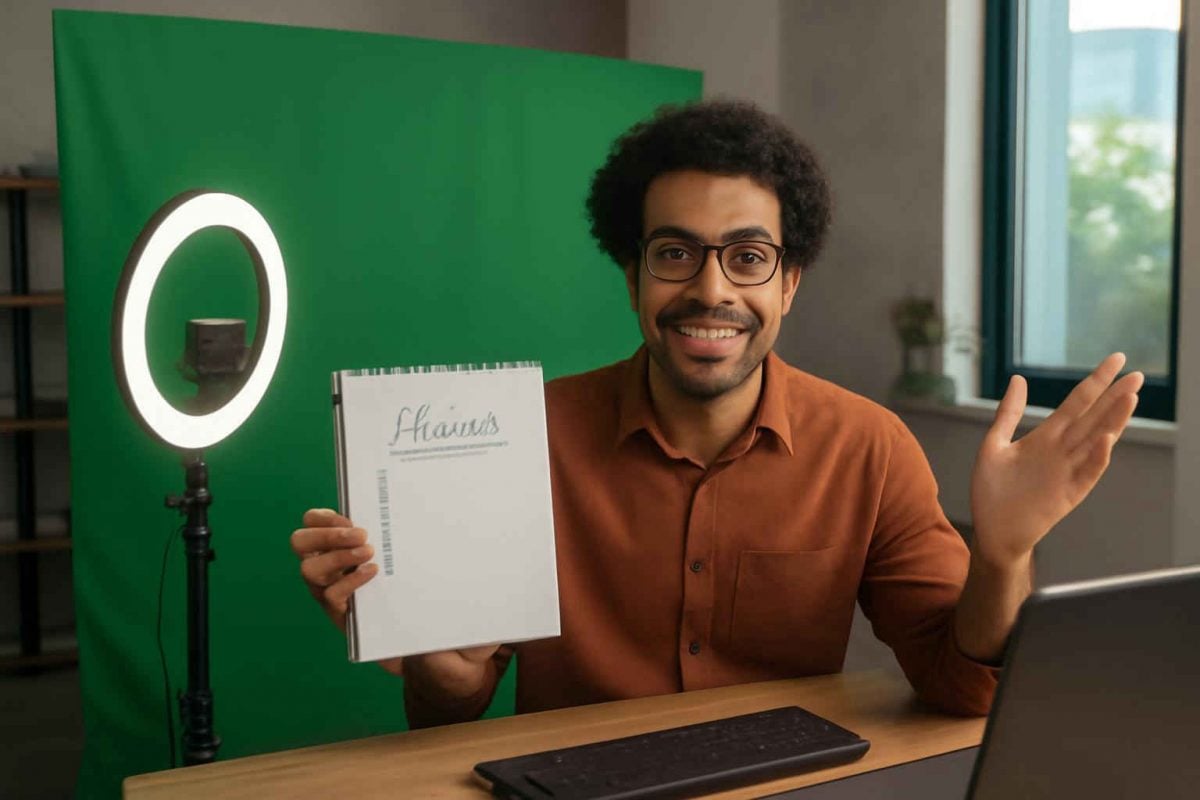
A tecnologia de chroma key permite substituir o fundo real por qualquer imagem ou vídeo, criando cenários virtuais que tornam suas aulas online mais envolventes e profissionais. Com um simples kit de tela verde chroma key, você amplia as possibilidades de apresentação e capta melhor a atenção dos alunos.
Por que usar chroma key em aulas online?
O chroma key é uma técnica amplamente utilizada em produções de vídeo e TV para substituir o fundo por elementos personalizados. Em aulas online, seus principais benefícios incluem:
- Maior engajamento dos estudantes ao apresentar cenários interativos.
- Profissionalismo e identidade visual, reforçando sua marca pessoal ou institucional.
- Flexibilidade pedagógica: você pode ilustrar conteúdos com mapas, gráficos e animações diretamente no fundo.
Além disso, o uso de ring light e recursos de iluminação profissional potencializa a qualidade da imagem, evitando sombras indesejadas e ressaltando os elementos que você deseja destacar.
Como funciona a tecnologia de tela verde?
A base do chroma key está em remover a cor verde (ou azul) do vídeo capturado pela câmera e torná-la transparente, permitindo a inserção de um novo fundo digital. Esse processo envolve:
- Captura de imagem: a câmera grava você em frente a um pano ou superfície verde.
- Processamento de cor: o software identifica todos os pixels verdes e os torna transparentes.
- Substituição do fundo: o fundo virtual (imagem ou vídeo) é posicionado atrás dos pixels restantes, criando a ilusão de um cenário diferente.
Softwares como OBS Studio, Zoom e Microsoft Teams já contam com filtros de chroma key integrados. A qualidade do recorte depende da uniformidade da cor de fundo, da iluminação e da resolução da câmera.
Equipamentos necessários para implementar chroma key
Para iniciar, você não precisa de equipamentos caros. Confira o que é essencial:
Tela verde e suporte
Existem kits portáteis que incluem tela verde de tecido e suporte ajustável. Busque materiais que evitem dobras e vincos, pois imperfeições no pano dificultam o recorte de cor.
Câmera e hardware
Uma webcam Full HD já é suficiente para a maioria das aulas online. Para maior qualidade, considere câmeras DSLR ou mirrorless conectadas via placa de captura. Se for usar o smartphone como webcam, instale aplicativos que liberem o feed em alta resolução.
Configuração e posicionamento da tela verde
O posicionamento correto da tela verde influencia diretamente no resultado final. Dicas práticas:
- Distância: mantenha pelo menos 1,5 metro entre você e a tela para evitar reflexos de luz verde em seu corpo.
- Fixação: use clipes ou suportes para manter o tecido esticado e sem rugas.
- Altura: ajuste o pano de modo que cubra toda a área capturada pela câmera. Se possível, estenda-o do chão ao teto.
Uma iluminação uniforme sobre a tela minimiza sombras e facilita o recorte das bordas. Evite qualquer variação de cor ou mancha no pano.
Ajustes de iluminação ideais para tela verde
Iluminação é fundamental para um chroma key limpo. Use fontes de luz dedicadas para o fundo e para o apresentador:
Iluminação do fundo
Posicione duas luzes laterais de forma a cobrir a tela verde de maneira uniforme. Softbox portátil ou painéis LED são ideais para essa função. Veja nosso guia de softbox portátil para aulas profissionais.
Iluminação do apresentador
Para iluminar seu rosto e corpo, um ring light central ou duas luzes frontais garantem destaque sem interferir no fundo. Ajuste a intensidade para evitar sombras fortes.
Configuração no software de transmissão ou reunião
Após instalar sua tela verde e iluminação, siga os passos no software escolhido:
- OBS Studio: adicione uma fonte de vídeo, selecione “Filtros” e aplique o filtro “Chroma Key”. Ajuste a similaridade, suavização e cor de remoção.
- Zoom: em “Configurações de vídeo”, ative “Virtual Background” e marque “I have a green screen”.
- Microsoft Teams: acesse as opções de fundo e escolha “Adicionar novo” indicando sua imagem personalizada.
Faça testes de recorte antes de iniciar a aula, garantindo que não haja áreas esverdeadas ao redor de seu corpo ou objetos.
Dicas avançadas para cenários virtuais mais realistas
Para levar suas aulas a outro patamar, leve em consideração:
- Controle de sombras: evite mover objetos grandes atrás de você para não criar sombras indesejadas.
- Profundidade de campo: use câmeras que permitam desfocar ligeiramente o fundo virtual, criando realismo.
- Animações dinâmicas: insira vídeos curtos ou slides animados para reforçar conceitos.
Lembre-se de calibrar cores e balanço de branco, mantendo uniformidade entre câmeras e fontes de luz.
Conclusão e próximos passos
Implementar chroma key em suas aulas online representa um avanço significativo na qualidade didática e visual. Com equipamentos acessíveis e configurações simples, você pode criar cenários envolventes que mantêm a atenção dos alunos e reforçam conceitos de forma interativa. Aproveite as dicas de iluminação, posicionamento e ajustes de software para obter o melhor resultado.
Agora é o momento de experimentar: monte seu cenário, faça testes e compartilhe suas produções em redes acadêmicas. Para completa imersão, confira também nossos conteúdos sobre como usar ring light em aulas online e transformar seu smartphone em webcam. Boas gravações!