

Como integrar ChatGPT ao Google Sala de Aula para atividades colaborativas
Aprenda a integrar ChatGPT ao Google Sala de Aula e potencialize atividades colaborativas, otimizando a criação de conteúdos e o engajamento dos alunos.
Neste artigo você vai encontrar
- Por que usar ChatGPT no Google Sala de Aula?
- Preparando seu ambiente: requisitos e configuração
- Passo 1: Obter a chave de API do OpenAI
- Passo 2: Configurar um projeto no Google Cloud
Sumário
- Por que usar ChatGPT no Google Sala de Aula?
- Preparando seu ambiente: requisitos e configuração
- Passo 1: Obter a chave de API do OpenAI
- Passo 2: Configurar um projeto no Google Cloud
- Passo 3: Preparar o Apps Script
- Passo a passo: integrando ChatGPT ao Google Sala de Aula
- 1. Conectar o Apps Script à turma
- 2. Criar uma atividade automatizada
- 3. Automatizar respostas e feedback
- 4. Testar e ajustar parâmetros
- Exemplos práticos de atividades colaborativas
- Brainstorming em grupo
- Debates e role-play
- Oficinas de escrita colaborativa
- Boas práticas e dicas de segurança e ética
- Conclusão
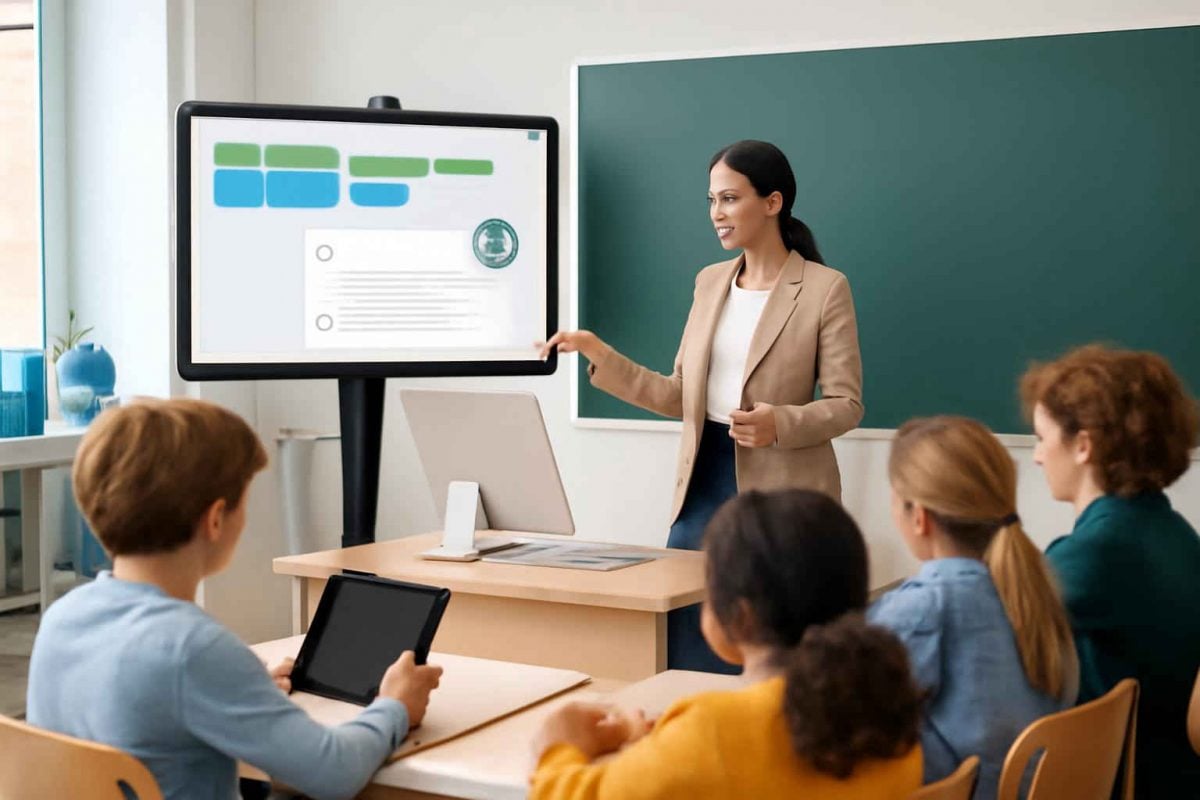
Integrar ChatGPT ao Google Sala de Aula é uma estratégia poderosa para tornar suas aulas mais dinâmicas e interativas. Ao combinar as facilidades de gerenciamento de turmas do Google e o poder de geração de texto do ChatGPT, você garante atividades colaborativas envolventes, respostas rápidas a dúvidas e criação automatizada de conteúdos. Antes de começar, tenha à mão um microfone condensador de qualidade para garantir o áudio claro durante as demonstrações e gravações.
Por que usar ChatGPT no Google Sala de Aula?
O ChatGPT, desenvolvido pela OpenAI, é um modelo de linguagem avançado que auxilia na geração de textos, ideias criativas e resolução de dúvidas em tempo real. Quando integrado ao Google Sala de Aula, ele pode:
- Gerar roteiros de atividades educativas de forma rápida.
- Responder dúvidas frequentes dos alunos de maneira automática.
- Criar quizzes interativos e tarefas personalizadas.
- Estimular a colaboração por meio de sugestões e feedback instantâneo.
Além disso, o uso de ferramentas de Inteligência Artificial no ensino digital tem ganhado espaço por aumentar o engajamento dos estudantes e oferecer experiências de aprendizagem mais personalizadas. O ChatGPT, por sua maleabilidade, se encaixa tanto em aulas síncronas quanto em atividades assíncronas, convidando os alunos a explorarem novas formas de interação.
Preparando seu ambiente: requisitos e configuração
Antes de iniciar a integração, é importante verificar alguns requisitos:
- Conta Google com acesso ao Google Sala de Aula.
- Chave de API do OpenAI (para acessar o ChatGPT).
- Computador com navegador atualizado (Chrome recomendado).
- Estabilidade de conexão de internet para chamadas à API.
Passo 1: Obter a chave de API do OpenAI
1. Acesse o site da OpenAI e faça login na sua conta.
2. No painel, vá em “API Keys” e clique em “Create new secret key”.
3. Copie o token gerado e mantenha-o em segurança.
Passo 2: Configurar um projeto no Google Cloud
1. No console do Google Cloud, crie um projeto.
2. Habilite a API do Google Sala de Aula e a API do Google Apps Script.
3. Gere credenciais do tipo OAuth 2.0 para Apps Script.
4. Associe as credenciais ao seu projeto de script.
Passo 3: Preparar o Apps Script
1. Acesse Google Apps Script e crie um novo script.
2. No editor, cole o código de integração que fará requisições à API do ChatGPT usando seu token.
3. Autorize o script a acessar o Google Sala de Aula na primeira execução.
Passo a passo: integrando ChatGPT ao Google Sala de Aula
1. Conectar o Apps Script à turma
Utilize a biblioteca ClassroomApp do Apps Script para acessar suas turmas. Por exemplo:
const turma = Classroom.Courses.list().courses[0];Com isso, você obtém o ID da turma ativa para enviar e receber atividades.
2. Criar uma atividade automatizada
Para criar uma tarefa que usa ChatGPT, siga este exemplo:
const prompt = "Crie uma atividade de interpretação de texto sobre sustentabilidade";
const response = UrlFetchApp.fetch("https://api.openai.com/v1/chat/completions", {
  method: "post",
  headers: { "Authorization": "Bearer SEU_TOKEN" },
  contentType: "application/json",
  payload: JSON.stringify({
    model: "gpt-4",
    messages: [{ role: "user", content: prompt }]
  })
});
const conteudo = JSON.parse(response.getContentText()).choices[0].message.content;
Classroom.Courses.CourseWork.create({
  title: "Atividade de Sustentabilidade",
  description: conteudo,
  workType: "ASSIGNMENT",
  state: "PUBLISHED"
}, turma.id);
Com esse código, uma tarefa é publicada automaticamente com a descrição gerada pelo ChatGPT.
3. Automatizar respostas e feedback
Você pode configurar um gatilho de tempo (trigger) para rodar um script que verifique dúvidas dos alunos e envie respostas automáticas:
function enviarFeedback() {
  const respostas = Classroom.Courses.CourseWork.studentSubmissions.list(turma.id, trabalhoId).studentSubmissions;
  respostas.forEach(sub => {
    if (sub.state === "TURNED_IN") {
      const feedback = getChatGPTResponse("Avalie a resposta do aluno: " + sub.assignedGrade);
      Classroom.Courses.CourseWork.studentSubmissions.modify({
        id: sub.id,
        courseId: turma.id,
        updateMask: "assignedGradeComment.text"
      }, { assignedGradeComment: { text: feedback } });
    }
  });
}
4. Testar e ajustar parâmetros
É essencial testar o funcionamento em uma turma de demonstração, ajustando o modelo do ChatGPT (por exemplo, usar gpt-3.5-turbo se o gpt-4 gerar custos elevados) e calibrando a forma como as mensagens serão formatadas e publicadas.
Exemplos práticos de atividades colaborativas
A seguir, confira algumas ideias de uso do ChatGPT no Google Sala de Aula para fomentar a colaboração:
Brainstorming em grupo
Configure uma atividade onde o ChatGPT sugere tópicos de pesquisa e perguntas orientadoras. Cada grupo pode solicitar novas ideias diretamente no comentário da atividade, e o modelo responde com prompts criativos.
Debates e role-play
Crie cenários históricos ou discussões de temas atuais e peça ao ChatGPT para gerar argumentos pró e contra. Divida a turma em grupos que representarão cada lado, e use as respostas do modelo como base para o debate.
Oficinas de escrita colaborativa
Permita que cada aluno contribua com um parágrafo de uma história. O ChatGPT atua como editor, sugerindo revisões e complementos. Ao final, a atividade resulta em um texto coletivo enriquecido por IA.
Boas práticas e dicas de segurança e ética
Ao integrar IA em sala de aula, é fundamental observar alguns cuidados:
- Transparência: informe sempre que um trecho foi gerado pelo ChatGPT.
- Privacidade: não compartilhe dados sensíveis dos alunos com serviços externos.
- Ética: utilize o modelo para apoiar o aprendizado, não para substituir tarefas que desenvolvam autonomia.
- Custo: monitore o número de requisições à API para evitar surpresas na fatura.
Além disso, combine o uso do ChatGPT com outras ferramentas de organização, como o platformas de microaprendizagem ou o OBS Studio para transmissões ao vivo, criando uma experiência de ensino híbrido consistente.
Conclusão
Integrar ChatGPT ao Google Sala de Aula é uma forma inovadora de engajar alunos, otimizar a criação de conteúdo e oferecer feedback em tempo real. Com o passo a passo apresentado, você pode implementar a integração de maneira simples e segura, aproveitando ao máximo o potencial da Inteligência Artificial no ensino digital. Não esqueça de testar as configurações em uma turma piloto e ajustar o uso conforme o perfil dos seus alunos. Para melhorar ainda mais sua produção de vídeo-aulas, considere investir em um ring light profissional de qualidade e explorar recursos como o uso de teleprompter conforme descrito em nosso guia Como usar teleprompter para aulas online.