
Como usar OBS Studio para aulas online: guia passo a passo
Saiba como usar OBS Studio para aulas online, desde a instalação até a transmissão ao vivo, e melhore a qualidade das suas aulas digitais.
Neste artigo você vai encontrar
- 1. O que é o OBS Studio e por que usá-lo
- 1.1 Vantagens para professores
- 1.2 Comparativo com outras ferramentas
- 2. Instalando e configurando o OBS Studio
Sumário
- 1. O que é o OBS Studio e por que usá-lo
- 1.1 Vantagens para professores
- 1.2 Comparativo com outras ferramentas
- 2. Instalando e configurando o OBS Studio
- 2.1 Download e instalação
- 2.2 Configuração inicial
- 3. Criando cenas e fontes
- 3.1 Adicionando fontes de vídeo
- 3.2 Organizando cenas para aulas
- 4. Ajustando áudio e microfones
- 4.1 Selecionando o microfone
- 4.2 Filtros e melhorias
- 5. Integrando ring light e tratamento de vídeo
- 5.1 Iluminação ideal
- 5.2 Filtros de imagem
- 6. Configurando transmissão ao vivo
- 6.1 Obtendo a chave de stream
- 6.2 Otimizando bitrate e resolução
- 7. Dicas avançadas e automações
- 7.1 Transições personalizadas
- 7.2 Macros e atalhos de teclado
- 7.3 Plugins úteis
- 8. Exemplos práticos de uso em aulas
- 9. Solução de problemas comuns
- 9.1 Queda de frames ou áudio travado
- 9.2 Fonte não aparece corretamente
- 10. Conclusão e próximos passos
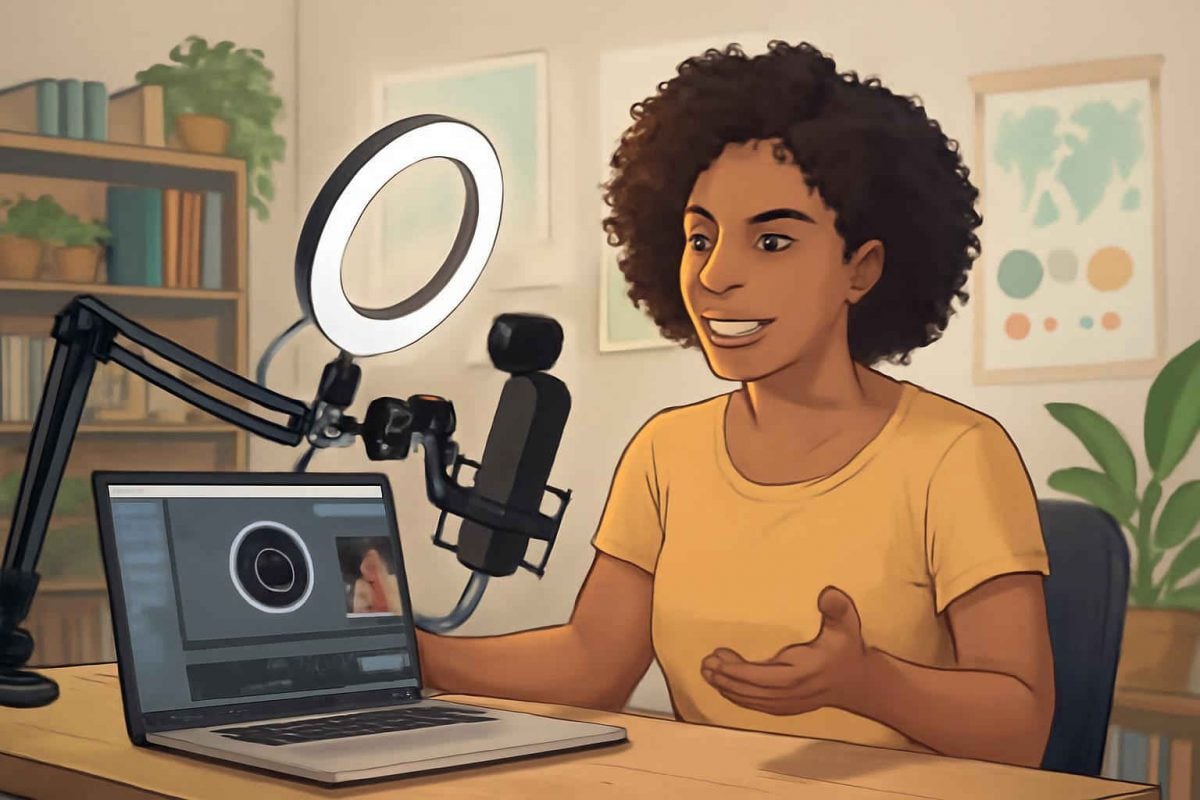
Para elevar suas aulas digitais a um novo patamar de profissionalismo, o OBS Studio é uma ferramenta indispensável. Neste guia completo, vamos ensinar como usar OBS Studio para aulas online, abordando desde a instalação até dicas avançadas de transmissão. Se você busca qualidade de áudio e vídeo, prepare-se para transformar seu home office em um verdadeiro estúdio virtual.
Antes de começar, é essencial garantir equipamentos de qualidade. Um microfone condensador USB pode fazer toda a diferença na clareza da sua voz; confira opções em microfones condensadores USB ideais para educadores. Além disso, uma placa de captura HDMI pode ser útil caso queira integrar câmeras externas – veja nosso guia de placas de captura HDMI.
1. O que é o OBS Studio e por que usá-lo
O OBS Studio (Open Broadcaster Software) é um software livre e de código aberto para gravação de vídeo e transmissão ao vivo. Muito popular entre streamers, também se destaca no contexto educacional pela flexibilidade e recursos avançados.
1.1 Vantagens para professores
– Gravação de aulas assíncronas com qualidade profissional.
– Transmissão ao vivo integrada a plataformas como YouTube, Facebook e Google Meet.
– Suporte a múltiplas cenas, facilitando a alternância entre slides, câmera e telas do computador.
– Customização de sobreposições, permitindo inserir logotipo, nome da disciplina e contadores de tempo.
1.2 Comparativo com outras ferramentas
Diferente de soluções pagas ou limitadas a uma plataforma, o OBS Studio é gratuito e multiplataforma (Windows, macOS e Linux), sem restrições de marca d’água ou limites de tempo. Isso garante autonomia para criar aulas híbridas e transmitir webinars sem custos adicionais.
2. Instalando e configurando o OBS Studio
A instalação do OBS Studio é simples e rápida. Siga estes passos:
2.1 Download e instalação
1. Acesse o site oficial do OBS Studio e selecione a versão compatível com seu sistema operacional.
2. Execute o instalador e siga as instruções na tela.
3. Abra o programa e aceite as permissões de firewall, se solicitado. Isso permitirá o envio de dados de vídeo para suas plataformas de transmissão.
2.2 Configuração inicial
Ao abrir o OBS pela primeira vez, será exibido o assistente de configuração automática. Recomendamos:
- Selecionar “Otimizar apenas para streaming, usando gravação de saída de alta qualidade”;
- Escolher a resolução conforme sua internet (por exemplo, 1280×720 para conexões estáveis);
- Definir a taxa de quadros (FPS) em 30 ou 60, dependendo da fluidez desejada;
- Selecionar o serviço de streaming (YouTube, Facebook Live ou inserir stream key de outras plataformas).
Essa configuração básica já permite começar a transmitir, mas ainda restam ajustes avançados para profissionalizar suas aulas.
3. Criando cenas e fontes
Um dos grandes diferenciais do OBS Studio é a capacidade de organizar diferentes “cenas” e “fontes” para compor sua transmissão. Uma cena reúne várias fontes, como câmera, slides e imagens.
3.1 Adicionando fontes de vídeo
– Câmera integrada: clique em “+” em Fontes e selecione “Dispositivo de Captura de Vídeo”. Escolha sua webcam principal, como descrito no nosso post como escolher a webcam ideal para aulas online e híbridas.
– Câmera externa via placa de captura: adicione “Dispositivo de Captura de Vídeo” e selecione sua placa, detalhada em nosso guia completo sobre placas de captura HDMI.
– Janela de compartilhamento de slides: insira “Captura de Janela” e selecione o aplicativo com sua apresentação (PowerPoint, Google Slides ou PDF).
3.2 Organizando cenas para aulas
Creamos cenas dedicadas para cada momento da aula:
– Cena “Introdução”: mostra apenas a webcam e um overlay com o tema da aula.
– Cena “Slides”: compartilha o conteúdo da tela com uma pequena webcam no canto.
– Cena “Quadro”: captura uma câmera voltada para um quadro físico ou tablet gráfico.
– Cena “Encerramento”: exibe informações de contato, links úteis e agradecimentos.
4. Ajustando áudio e microfones
Qualidade de áudio é fundamental para engajar os alunos. Erros comuns incluem eco, ruídos de fundo e volume irregular.
4.1 Selecionando o microfone
Escolha um microfone condensador ou headset profissional, conforme discutido em como escolher o headset ideal para aulas online. Conecte-o ao computador e adicione no OBS via “Fonte de Áudio de Entrada”.
4.2 Filtros e melhorias
Adicione filtros a cada fonte de áudio:
– Gate de ruído: elimina sons abaixo de determinado volume.
– Supressor de ruído: reduz sons constantes, como ventilador.
– Compressor: equaliza o volume, tornando a voz mais uniforme.
– Equalizador: realça agudos ou médios, conferindo clareza à fala.
Com esses ajustes, sua voz soará mais próxima e clara, aumentando o engajamento dos alunos.
5. Integrando ring light e tratamento de vídeo
A iluminação e a qualidade de vídeo são tão importantes quanto o áudio. Um ring light bem posicionado evita sombras e ajusta o contraste do rosto.
5.1 Iluminação ideal
– Posicione o ring light atrás da câmera, na altura dos olhos.
– Use luz natural de fresta ou lâmpadas de temperatura entre 5000K e 6500K.
– Evite luzes quentes ou fontes de luz laterais que gerem sombras indesejadas.
5.2 Filtros de imagem
No OBS, clique com o botão direito na fonte de vídeo e adicione filtros:
– Correção de cor para ajustar brilho, contraste e saturação.
– Chroma Key para fundos verdes, criando cenários virtuais.
– Upscale para melhorar resolução de câmeras de baixa qualidade.
6. Configurando transmissão ao vivo
Após montar suas cenas e fontes, é hora de configurar a transmissão ao vivo. O OBS oferece integração direta com diversas plataformas.
6.1 Obtendo a chave de stream
Em plataformas como YouTube Studio ou Facebook Creator, encontre a Stream Key e cole em “Configurações” > “Transmissão” no OBS. Cada plataforma possui painel dedicado para essa chave.
6.2 Otimizando bitrate e resolução
– Bitrate de vídeo: entre 2500 e 4000 kbps para 720p a 1080p.
– Bitrate de áudio: defina 160 kbps.
– CPU Preset: “veryfast” ou “superfast” garante menor uso de CPU.
– Buffer Size igual ao bitrate de vídeo.
Essas configurações equilibram qualidade e estabilidade, evitando travamentos durante a aula ao vivo.
7. Dicas avançadas e automações
Para tornar sua experiência ainda mais profissional, explore funcionalidades avançadas do OBS.
7.1 Transições personalizadas
Clique em “Transições de Cena” e adicione animações, como fade, slide e stinger. Use vídeos curtos em PNG para inserir logotipo ou animações temáticas entre cenas.
7.2 Macros e atalhos de teclado
Em “Configurações” > “Atalhos”, defina teclas para alternar cenas, silenciar microfone e iniciar gravação. Isso facilita o controle sem precisar usar o mouse.
7.3 Plugins úteis
– OBS Websocket: permite controle remoto via aplicativos móveis.
– OBS Multiview: visualização de múltiplas cenas simultâneas.
– NDI: integra diversas máquinas na mesma transmissão, útil para projetos colaborativos.
8. Exemplos práticos de uso em aulas
Confira situações em que o OBS Studio pode transformar suas aulas:
- Aulas de língua estrangeira: alterne entre slides, vídeos e uma câmera documental mostrando material impresso.
- Workshop de arte: compartilhe a tela de um tablet gráfico enquanto conversa com os alunos.
- Laboratórios remotos: combine transmissões de microscópio via placa de captura e webcam, seguindo nosso post sobre aprimorar o tratamento acústico do ambiente.
9. Solução de problemas comuns
Mesmo com tudo configurado, podem ocorrer imprevistos:
9.1 Queda de frames ou áudio travado
– Reduza o bitrate ou a resolução.
– Feche programas que consumam muita CPU ou banda (navegadores, editores e transferências em nuvem).
– Verifique a qualidade da internet ou use conexão cabeada.
9.2 Fonte não aparece corretamente
– Atualize drivers da webcam ou placa de captura.
– Certifique-se de que nenhuma outra aplicação esteja usando o dispositivo.
– Recrie a fonte no OBS, selecionando o driver correto.
10. Conclusão e próximos passos
Com este guia, você já sabe como usar OBS Studio para aulas online de forma profissional. Agora, pratique a criação de cenas, explore filtros e ajuste seu ambiente de acordo com sua necessidade. Se ainda não montou seu estúdio completo, confira nosso tutorial Como montar um mini estúdio caseiro para aulas online e amplie suas possibilidades.
Para aprimorar ainda mais a qualidade de suas videoaulas, considere adquirir acessórios como ring light, microfone de lapela sem fio e suportes ajustáveis, disponíveis em nossa seleção de produtos especializados.