

Como usar fundos virtuais em videoaulas com chroma key: guia completo
Aprenda a usar fundos virtuais para videoaulas com chroma key, garantindo aulas mais profissionais e envolventes com passo a passo e dicas de equipamentos.
Neste artigo você vai encontrar
- Passo a passo para configurar chroma key em suas videoaulas
- 1. Escolha do fundo verde
- 2. Posicionamento do fundo
- 3. Iluminação adequada
Sumário
- Passo a passo para configurar chroma key em suas videoaulas
- 1. Escolha do fundo verde
- 2. Posicionamento do fundo
- 3. Iluminação adequada
- 4. Configuração de software
- 5. Ajustes de chroma key
- 6. Teste antes de gravar
- Equipamentos recomendados
- Exemplo prático: usando chroma key em uma aula de Geografia
- Erros comuns ao usar fundos virtuais
- Dicas para melhorar a qualidade do chroma key
- Conclusão
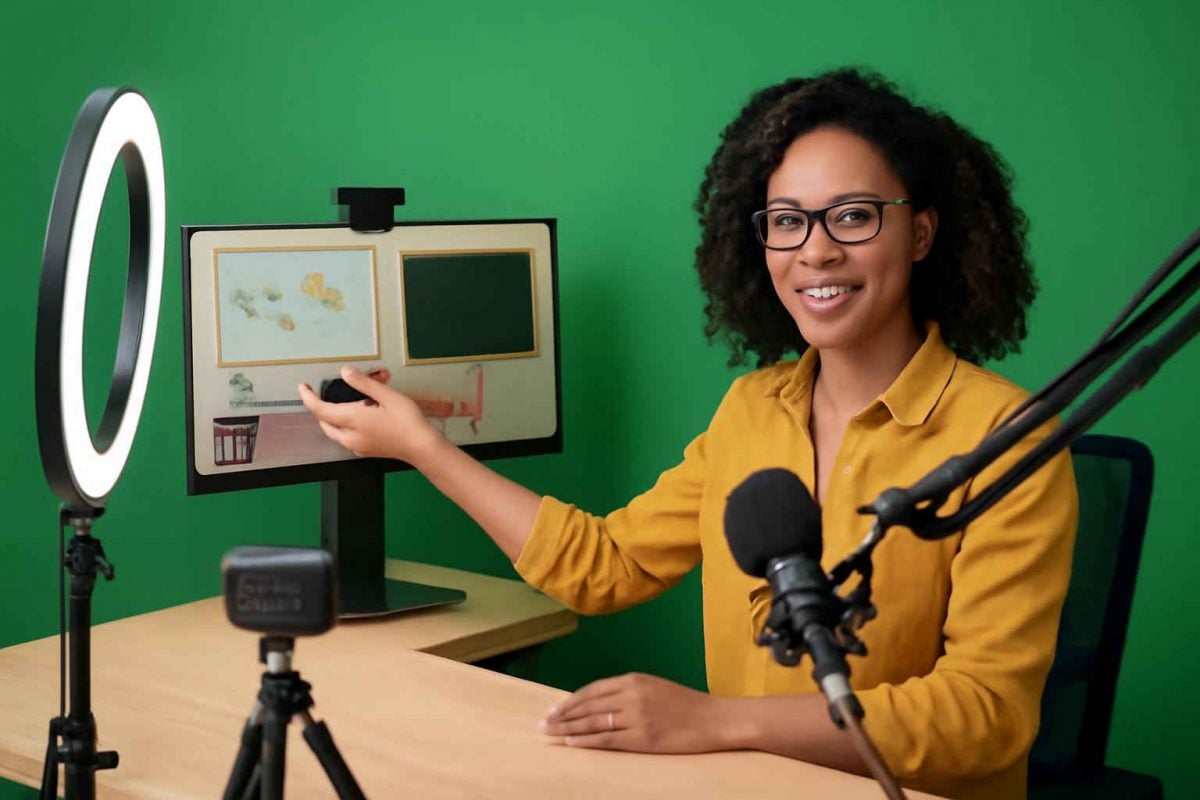
Para usar fundos virtuais nas suas videoaulas, você só precisa de um chroma key (fundo verde), um software compatível e uma iluminação uniforme para esconder o fundo com perfeição. Com os equipamentos certos e um passo a passo claro, suas aulas ficarão com aparência profissional e ganham maior engajamento.
Passo a passo para configurar chroma key em suas videoaulas
Configurar o chroma key não precisa ser complicado. Siga estes passos para garantir um recorte preciso do fundo e evitar sombras ou “fantasmas” ao redor do professor.
1. Escolha do fundo verde
Opte por um fundo verde liso, sem marcas ou dobras. Você pode adquirir um kit de fundo verde de qualidade, ideal para iniciantes, em amazon.com.br. Modelos retráteis em tecido dobrável são práticos e ocupam pouco espaço.
2. Posicionamento do fundo
Instale o fundo a cerca de 1,5 metro da parede e estique bem para eliminar vincos. Garanta que ele cubra toda a área que aparece na câmera, sem dobras ou sombras.
3. Iluminação adequada
Use luzes laterais para iluminar o fundo de maneira uniforme. Uma ring light também pode ajudar. Veja nosso guia de Como escolher ring light para videoaulas para mais detalhes sobre modelos e posicionamento.
4. Configuração de software
Abra o software de transmissão ou gravação, por exemplo o OBS Studio ou o Zoom. Procure pela opção de chroma key ou “chroma filter” e selecione a cor verde como referência.
5. Ajustes de chroma key
Ajuste a sensibilidade, a suavidade e o contraste até que apenas o fundo fique transparente, sem retirar partes do corpo ou das roupas do apresentador.
6. Teste antes de gravar
- Grave um pequeno clipe.
- Verifique bordas e sombras.
- Corrija posição e iluminação conforme necessário.
Equipamentos recomendados
Ter os equipamentos certos facilita todo o processo. Veja nossa seleção e links para compra.
- Fundo verde retrátil: fácil de guardar e instalar.
- Ring light: ideal para iluminação suave. Adquira sua ring light.
- Microfone de lapela: captura áudio próximo à fonte. Confira opções de microfones.
- Webcam Full HD: essencial para qualidade de imagem.
- Suporte articulado: mantém câmera e microfone firmes.
Exemplo prático: usando chroma key em uma aula de Geografia
Imagine um professor de Geografia que deseja mostrar mapas e gráficos em segundo plano. Ele instala o fundo verde em um tripé retrátil, a cerca de dois metros atrás de si, e posiciona uma ring light frontal para evitar sombras. A webcam fica centralizada, a 1,2 metros de distância.
No software, ele seleciona a opção de chroma key e carrega uma imagem de satélite do globo terrestre como fundo virtual. Durante a gravação, o professor aponta para diferentes regiões do globo, criando a impressão de interagir diretamente com o mapa.
O microfone de lapela garante áudio claro, enquanto o ring light destaca a expressão facial do docente. Ao final, o arquivo é exportado em MP4 para upload direto na plataforma de EAD.
Erros comuns ao usar fundos virtuais
Mesmo com equipamento, alguns deslizes atrapalham o efeito.
- Iluminação irregular: sombras no fundo tornam o chroma key falho.
- Vincos no tecido: geram pequenas manchas que não são substituídas.
- Roupas verdes: partes do corpo somem no vídeo.
- Câmera muito próxima: campo de visão reduzido e maior risco de sombras.
- Software sem ajustes: usar configurações padrão pode deixar bordas cheias de ruído.
- Processador sobrecarregado: travamentos durante transmissões ao vivo.
Dicas para melhorar a qualidade do chroma key
Alguns truques extra elevam o nível do seu chroma key:
- Distância correta: mantenha pelo menos 1,5 metro entre você e o fundo para reduzir sombras.
- Iluminação difusa: use softboxes ou difusores no ring light para luz mais uniforme.
- Painéis laterais: posicione luzes adicionais para eliminar sombras nas laterais do fundo.
- Balanço de branco: ajuste a câmera para a temperatura de cor das lâmpadas, evitando tons esverdeados.
- Textura do fundo: tecidos com leve trama reduzem reflexos e melhoram a fusão.
- Softwares leves: escolha encoders menos exigentes para transmissões estáveis.
- Ângulos variados: para webinars interativos, alterne entre plano médio e close-up mantendo o chroma key ajustado.
Conclusão
Usar fundos virtuais com chroma key é uma forma eficaz de tornar suas videoaulas mais envolventes e profissionais. Com um fundo verde de qualidade, iluminação adequada e um software bem configurado, você consegue integrar mapas, gráficos e imagens personalizadas ao seu conteúdo.
Para começar, adquira seu kit de fundo verde e ring light, e experimente as dicas apresentadas. Em pouco tempo, suas aulas terão um visual moderno e dinâmico, aumentando o engajamento dos alunos.