

Como usar Flipgrid para aulas híbridas: guia completo
Descubra como usar Flipgrid em aulas híbridas para criar discussões online dinâmicas, engajar alunos e aplicar metodologias ativas de forma prática.
Neste artigo você vai encontrar
- Step-by-step guide
- 1. Crie sua conta e grupo no Flipgrid
- 2. Defina tópicos e prazos
- 3. Ajuste configurações de privacidade
Sumário
- Step-by-step guide
- 1. Crie sua conta e grupo no Flipgrid
- 2. Defina tópicos e prazos
- 3. Ajuste configurações de privacidade
- 4. Grave um vídeo de apresentação
- 5. Encoraje respostas criativas
- 6. Monitore e ofereça feedback
- Practical example
- Common mistakes
- Tips to improve
- 1. Integração com outras plataformas
- 2. Gamificação
- 3. Uso de legendas
- 4. Agrupamento de temas
- 5. Feedback por pares
- Conclusion
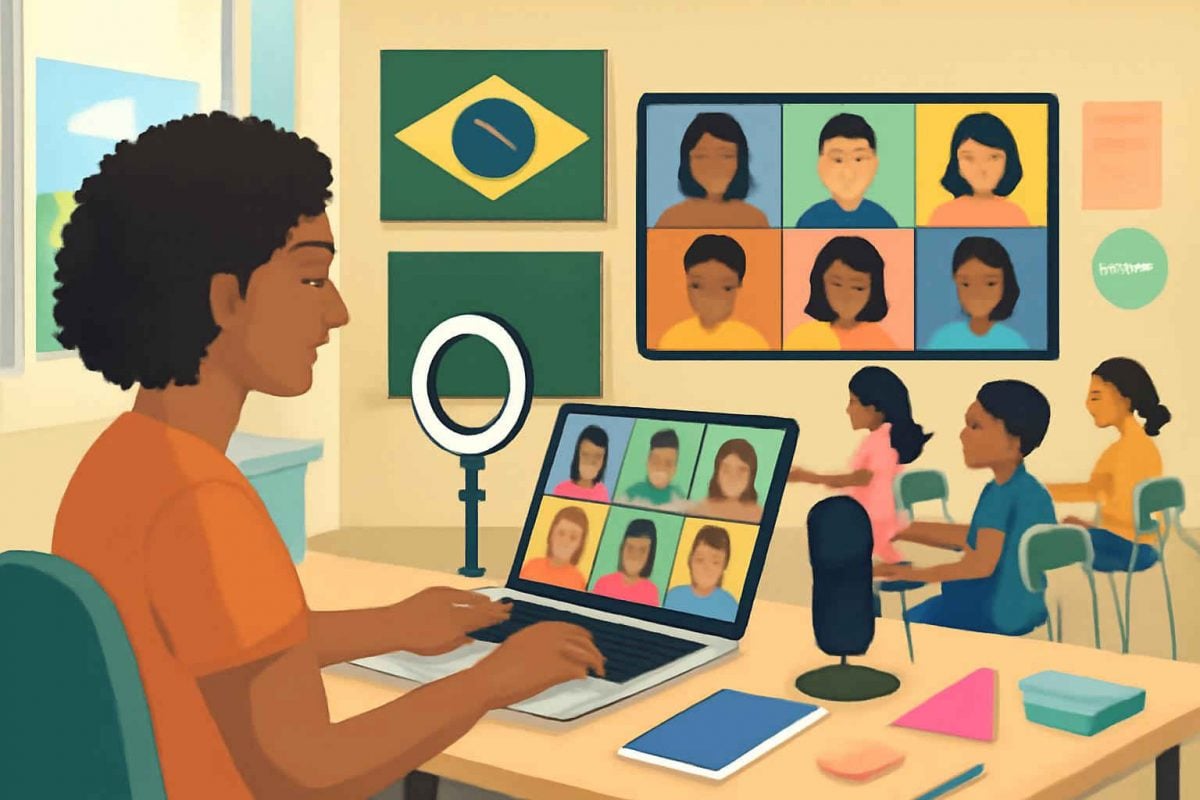
Você pode usar Flipgrid para criar discussões em aulas híbridas de forma simples e engajadora. Em poucos minutos, é possível configurar tópicos, gravar vídeos e incentivar a participação dos alunos, elevando a qualidade do aprendizado.
Para garantir qualidade na produção de vídeo, um ring light facilita a iluminação do rosto ao gravar suas instruções no Flipgrid e melhora a visibilidade dos alunos durante as discussões.
Step-by-step guide
Seguir estes passos ajudará você a implementar o Flipgrid de forma organizada:
1. Crie sua conta e grupo no Flipgrid
Acesse o site do Flipgrid e cadastre-se como educador. Em seguida, crie um novo “Grid” (grupo de discussão) e defina um nome claro, por exemplo, “Discussões de Biologia” ou “Debates literários”. Isso facilita a organização dos temas.
2. Defina tópicos e prazos
Dentro do seu Grid, clique em “Add Topic” e configure:
- Título curto e objetivo.
- Descrição com instruções claras e exemplos de respostas.
- Prazos de início e término para que os alunos conheçam o tempo disponível.
Vale alinhar essas datas ao seu cronograma de aulas para manter o fluxo de estudos.
3. Ajuste configurações de privacidade
Você pode permitir vídeos apenas por quem tem link ou restringir a classe no Google Sala de Aula. Essa integração com Google Sala de Aula garante mais segurança nos debates.
4. Grave um vídeo de apresentação
Apresente o tópico com um microfone condensador USB para garantir áudio claro e sem ruídos. Utilize um guia de acessórios essenciais para videoaulas como referência ao montar seu setup.
5. Encoraje respostas criativas
Estimule os alunos a usar recursos como cenários criativos, roteiros ou até slides rápidos no Canva. Isso eleva o nível de engajamento e demonstração de aprendizado.
6. Monitore e ofereça feedback
Acesso facilmente as gravações dos alunos pelo painel do Flipgrid. Deixe comentários escritos ou grave um vídeo-resposta, valorizando insights e promovendo a reflexão.
Practical example
Imagine uma aula de Geografia sobre biomas. O professor cria um grid chamado “Biomas do Brasil” e um tópico “Características do Cerrado”.
- Ele grava um vídeo explicando a fauna, flora e impactos ambientais.
- Define prazo de cinco dias para respostas.
- Os alunos respondem com vídeos de até 90 segundos, usando fotos de campo ou desenhos.
- O professor comenta cada vídeo, apontando contribuições de colegas e complementando informações.
Essa dinâmica estimula a pesquisa ativa, a produção multimídia e promove a revisão colaborativa dos conteúdos.
Common mistakes
- Não alinhar a atividade ao objetivo de aprendizagem: cria discussões sem foco.
- Exigir vídeos longos: limite de 90 segundos mantém a objetividade.
- Não definir prazos claros: gera atrasos e confusão entre os alunos.
- Ignorar feedback individual: deixa o aluno sem saber como melhorar.
- Esquecer de treinar o uso da ferramenta: alunos perdem tempo com dúvidas técnicas.
- Não combinar com outras metodologias ativas, como o quadro branco digital.
Tips to improve
Para elevar ainda mais o impacto das discussões no Flipgrid, considere:
1. Integração com outras plataformas
Combine o Flipgrid com o OBS Studio para incluir recursos visuais avançados, como slides e anotações em tela.
2. Gamificação
Crie selos de participação e destaque respostas mais criativas. Isso aumenta a motivação e cria senso de comunidade.
3. Uso de legendas
Ative legendas automáticas para garantir acessibilidade e ajudar alunos com deficiência auditiva.
4. Agrupamento de temas
Organize discussões em ciclos temáticos semanais para que o aluno se prepare com antecedência e aprofunde o conteúdo.
5. Feedback por pares
Estimule alunos a reagirem aos vídeos dos colegas, promovendo diálogo e pensamento crítico.
Conclusion
Flipgrid é uma solução prática para dinamizar discussões em aulas híbridas, engajar alunos e aplicar metodologias ativas. Experimente combiná-lo com um bom setup de iluminação e áudio para resultados profissionais e participação consistente. Para começar agora, equipe-se com um webcam de alta resolução e um microfone de qualidade.